
为每天使用 AI 的你而做 · Windows 免费 Markdown 软件
AI 写了那么多文档,总该有个地方收好。
免费纯净极速的 Markdown 阅读器 / 编辑器 · MD 文件查看与知识库整理
特性
十二项能力,服务 AI 文档管理与知识库
按工作区做 AI 资料整理与 Markdown 知识库:轻量 Markdown 编辑器、Git 管理、多格式导出,也是好用的 Windows Markdown 阅读器 / 查看器
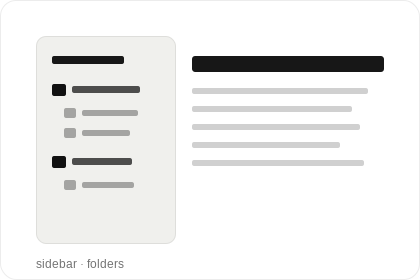
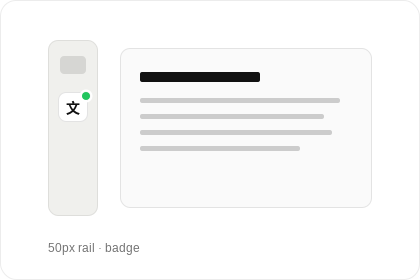
- 工作区 文件夹进侧栏,可收成窄条;首字图标,有改动时角上绿点提醒
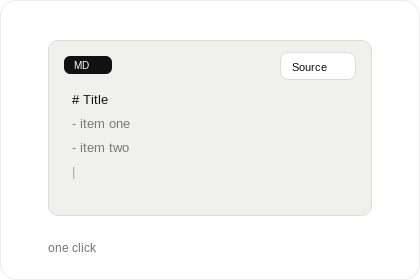
- 静读编辑 正文静读,一键进源码模式,语法高亮,专心改字
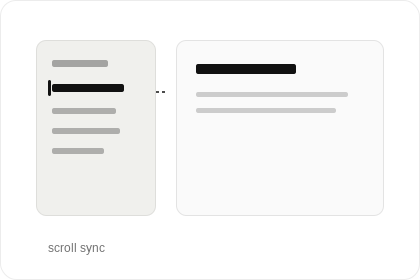
- 目录跟读 大纲与正文同步滚动,长文跳转不迷路
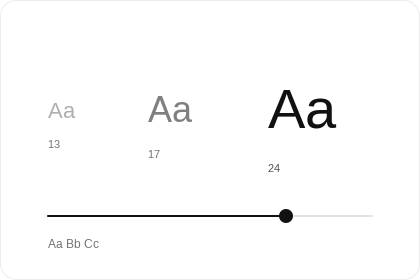
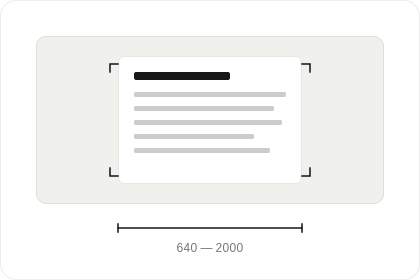
- 字号宽度 正文、目录、侧栏分开调;默认栏宽,也可铺满窗口
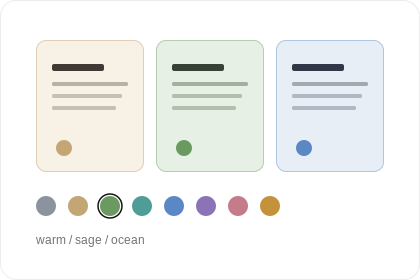
- 多套底色 暖纸、豆沙绿、海蓝等纸色,亮暗一键切换
-
自定义字体
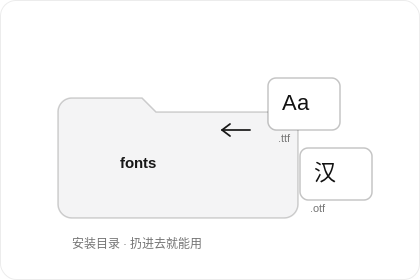
把喜欢的字体扔进安装目录的
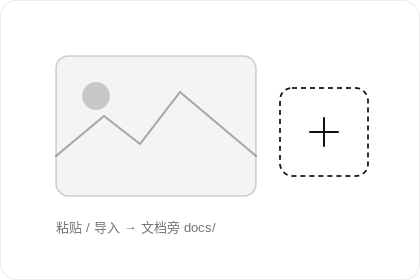
fonts文件夹,重启后就能用 - 粘贴导入图片 正文里粘贴或导入本地图片,自动落到文档旁,路径写进 Markdown
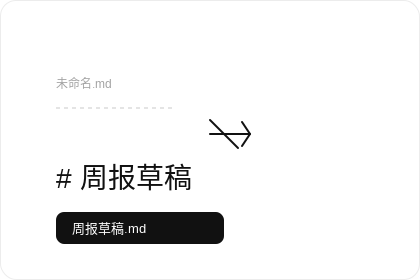
- 标题自动改名 写出一级标题后,未命名文件自动改成标题名,省去手工重命名
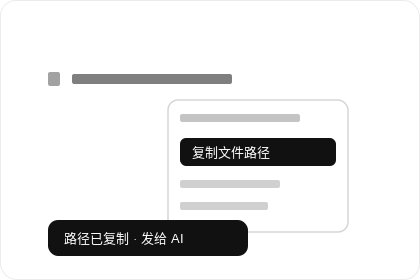
- 复制文件路径 文件右键一键复制完整路径,粘贴给 AI 就能直接读这份文档
-
多格式导出
右键导出
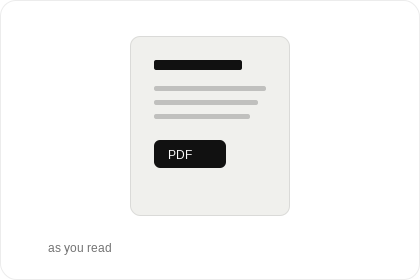
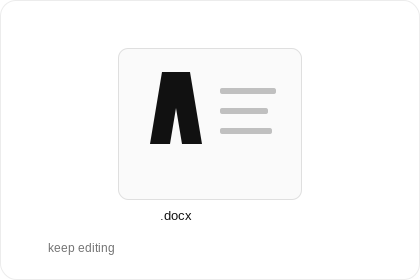
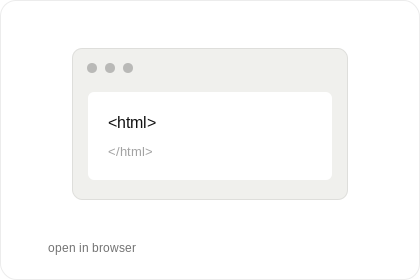
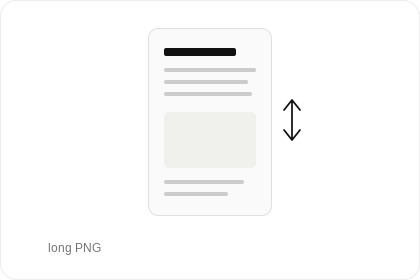
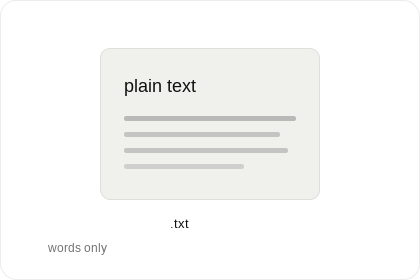
PDFWordHTML长图TXT,版式跟阅读效果走 -
文件关联
双击
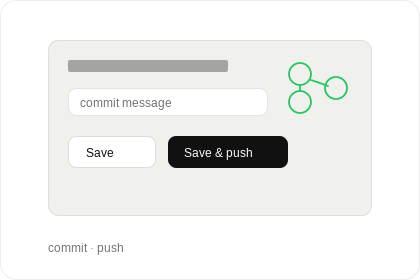
.md.markdown.mdown.mkd直接进 AutoMD - Git 提交 工作区落在仓库里即可提交;填说明后保存,或保存并推送
导出
Markdown 转 PDF、Word、HTML、图片
正文右键即可 Markdown 转 PDF、转 Word、转 HTML、转长图(图片)与 TXT,版式跟着当前阅读效果走
工作区 · AI 资料整理
文件夹进侧栏,做成 Markdown 知识库
用工作区做 AI 文档管理与资料整理:常用目录挂在树里,侧栏可收成窄条;有改动时绿点提醒,点开即可 Markdown Git 管理(填写说明提交或推送)。文件右键复制路径,粘贴给 AI 就能直接读这份文档
MD 文件阅读器 · 编辑器
正文静读,源码随时改
既是 Markdown 查看器,也是轻量 Markdown 编辑器:目录跟读同步滚动,一键进源码模式;可粘贴或导入本地图片;写出一级标题后,未命名文件会自动改成标题名
自由度
侧栏、字号、宽度、底色,随你调
工作区侧栏可展开或收成窄条;正文、目录字号分开设;栏宽可居中也可铺满;暖纸、豆沙绿、海蓝等多套底色,亮暗一键切换
自定义字体
喜欢的字体,扔进安装目录就能用
打开 AutoMD 安装文件夹里的 fonts 目录,把 .ttf .otf .ttc .woff .woff2 放进去,重新打开软件后,在「设置 → 字体」里就能选作正文字体。文件夹里自带说明文件,设置里也可一键打开该目录
MD 文件怎么打开?双击进 AutoMD
安装后关联 .md、.markdown、.mdown、.mkd,当作默认 MD 文件阅读器。若被其他软件占用,可在设置里重新设为默认
常见问题
搜得到的那些问题,这里直接答
MD 文件怎么打开?
安装 AutoMD 后,双击 .md 即可用这款 MD 文件阅读器打开;也可在软件里打开文件夹,当 Windows Markdown 工作区浏览。
AutoMD 能当 Typora 替代软件吗?
可以。AutoMD 是免费 Markdown 软件,侧重本地静读、轻编辑、知识库整理与导出;需要纯净 Windows Markdown 阅读器 / 编辑器时,可作为 Typora 替代选择之一。
支持 Markdown 转 PDF、Word、HTML、图片吗?
支持。正文右键即可 Markdown 转 PDF、转 Word、转 HTML、转长图(图片),以及 TXT。
怎么做 AI 文档管理与 Markdown Git 管理?
把资料文件夹设为工作区,即可做 AI 资料整理与 Markdown 知识库;落在 Git 仓库里时,可在侧栏一键提交或推送。
AutoMD 官网与下载在哪?
当前页面即为 AutoMD 官网。点击上方或下方的「AutoMD 下载」即可获取安装包。
把长文留在本机,慢慢读完
免费 Windows Markdown 阅读器 · 本地无广告 · 适合 AI 文档与 Markdown 知识库
AutoMD 下载 3.0.5